![玄灵云商城HTTP发货插件如何使用?[示例]-商城教程分享社区-玄灵PHP商城-玄灵社区](https://bbs.xuanling.cn/wp-content/uploads/2024/07/20240707224024120-74A0F425C65F26ABDD3616361EE28C6C.jpg)


本教程专为初学者设计,帮助您快速上手使用HTTP发货插件对接第三方 API。
简单使用
首先在应用列表启用该扩展
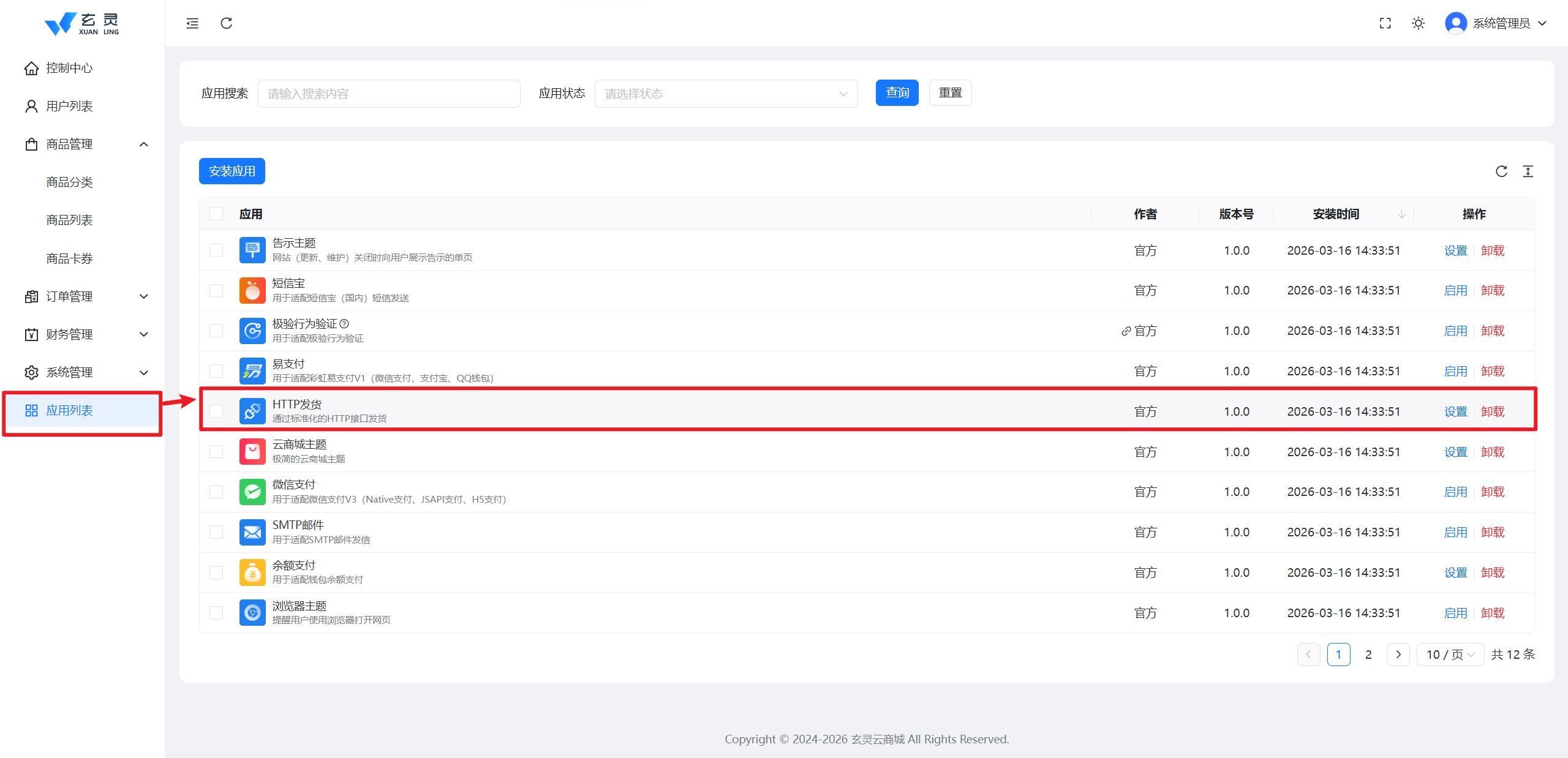
添加商品时,点击发货与库存
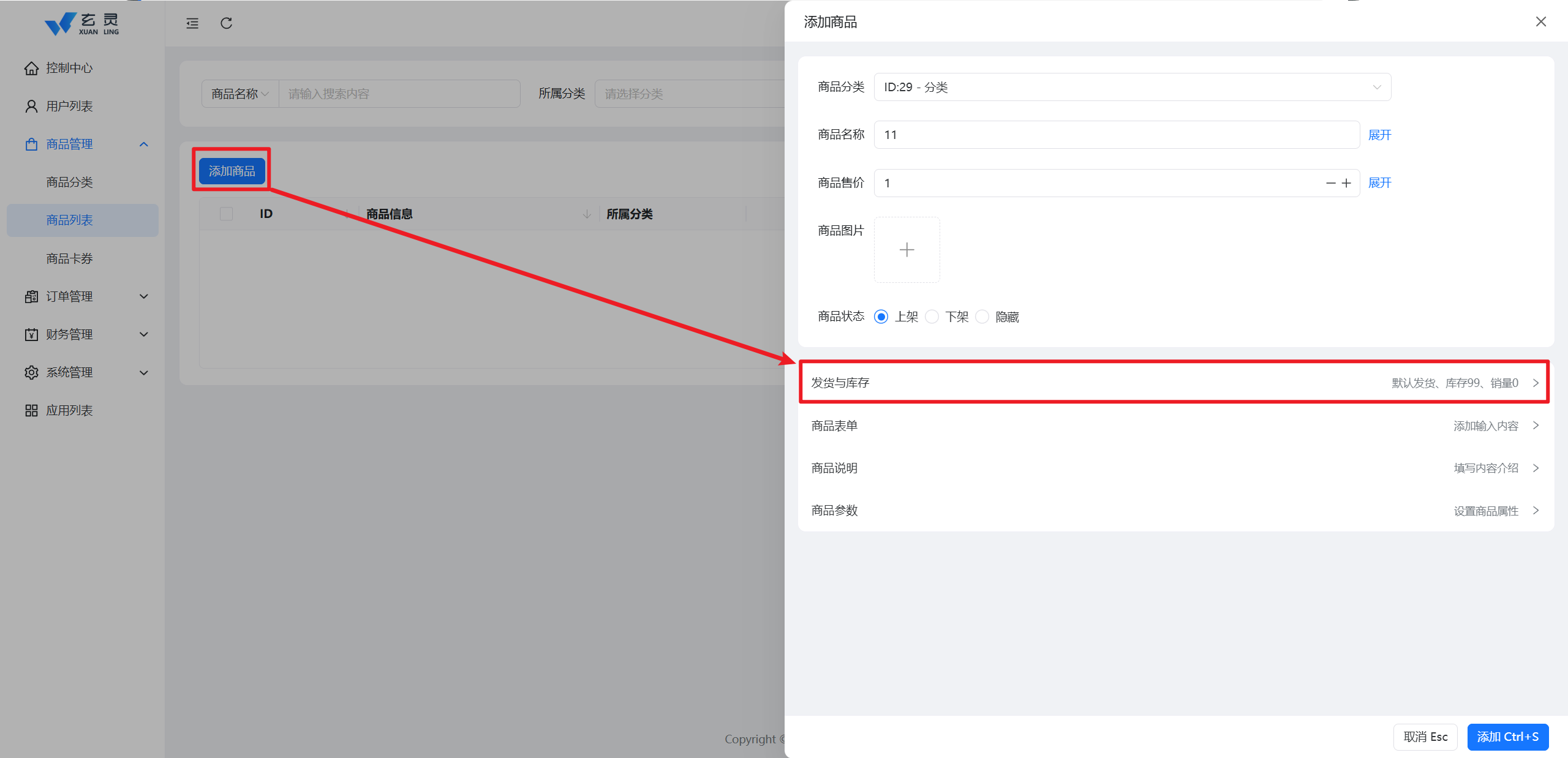
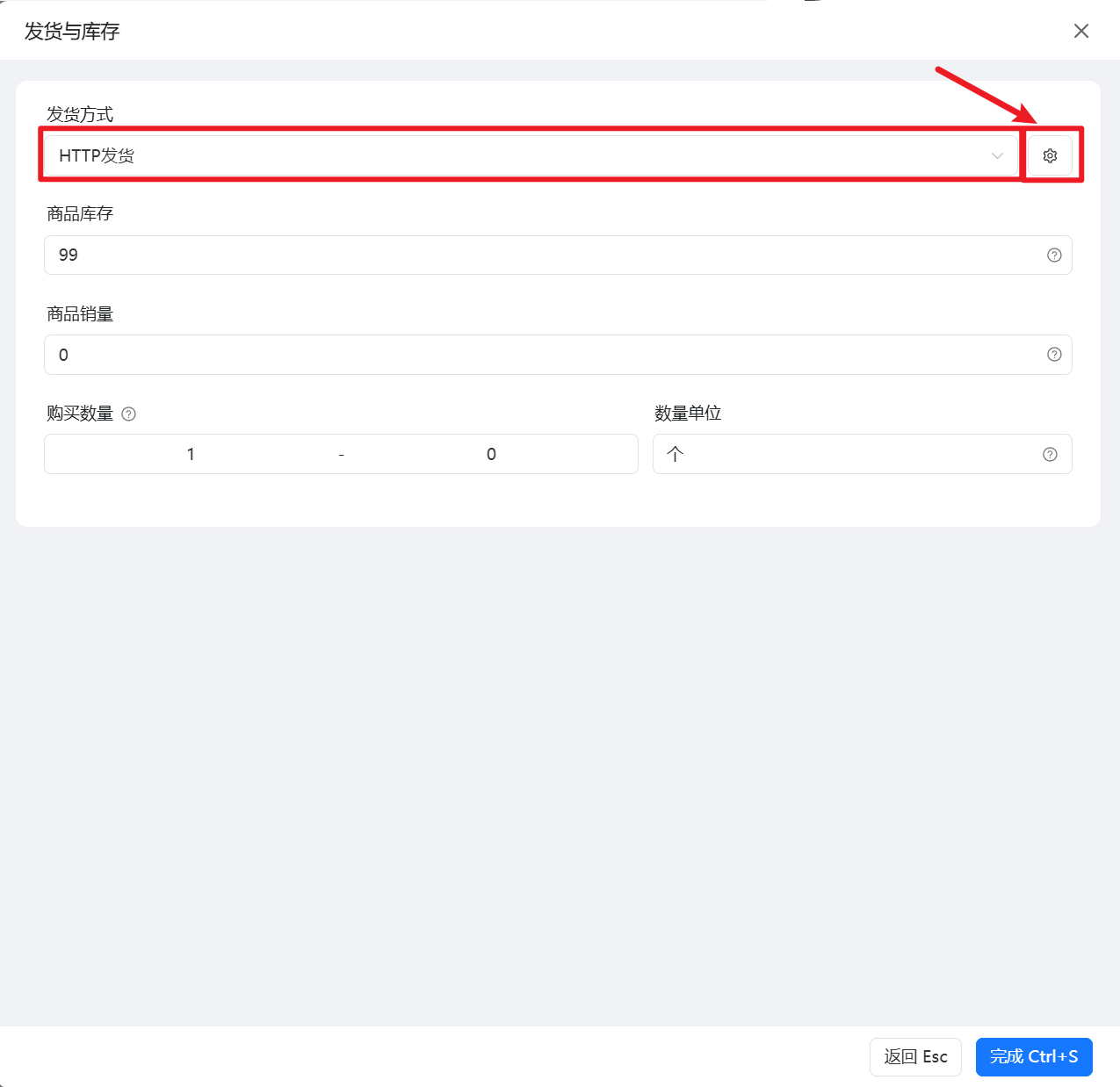
设置发货方式为HTTP发货,右侧即可设置本次请求
例如小储云如何对接,在他们的文档中可以看到以下
被对接方请求参数:
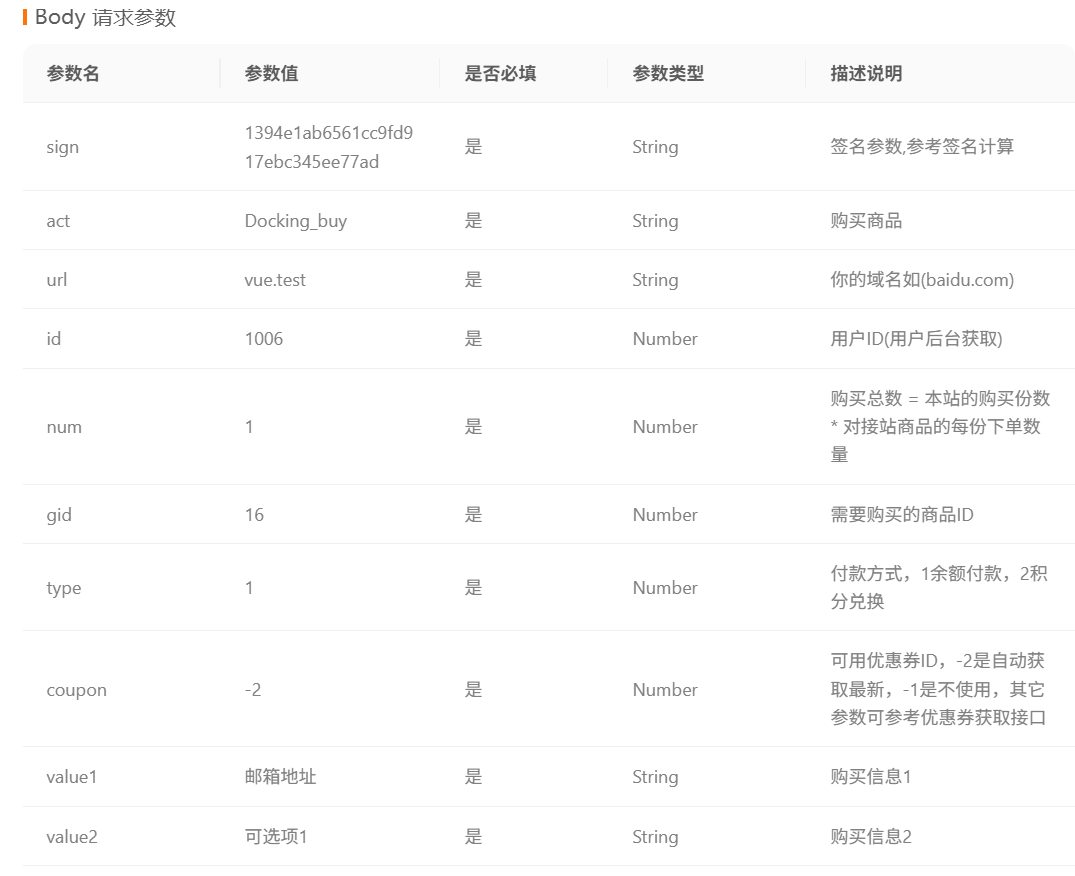
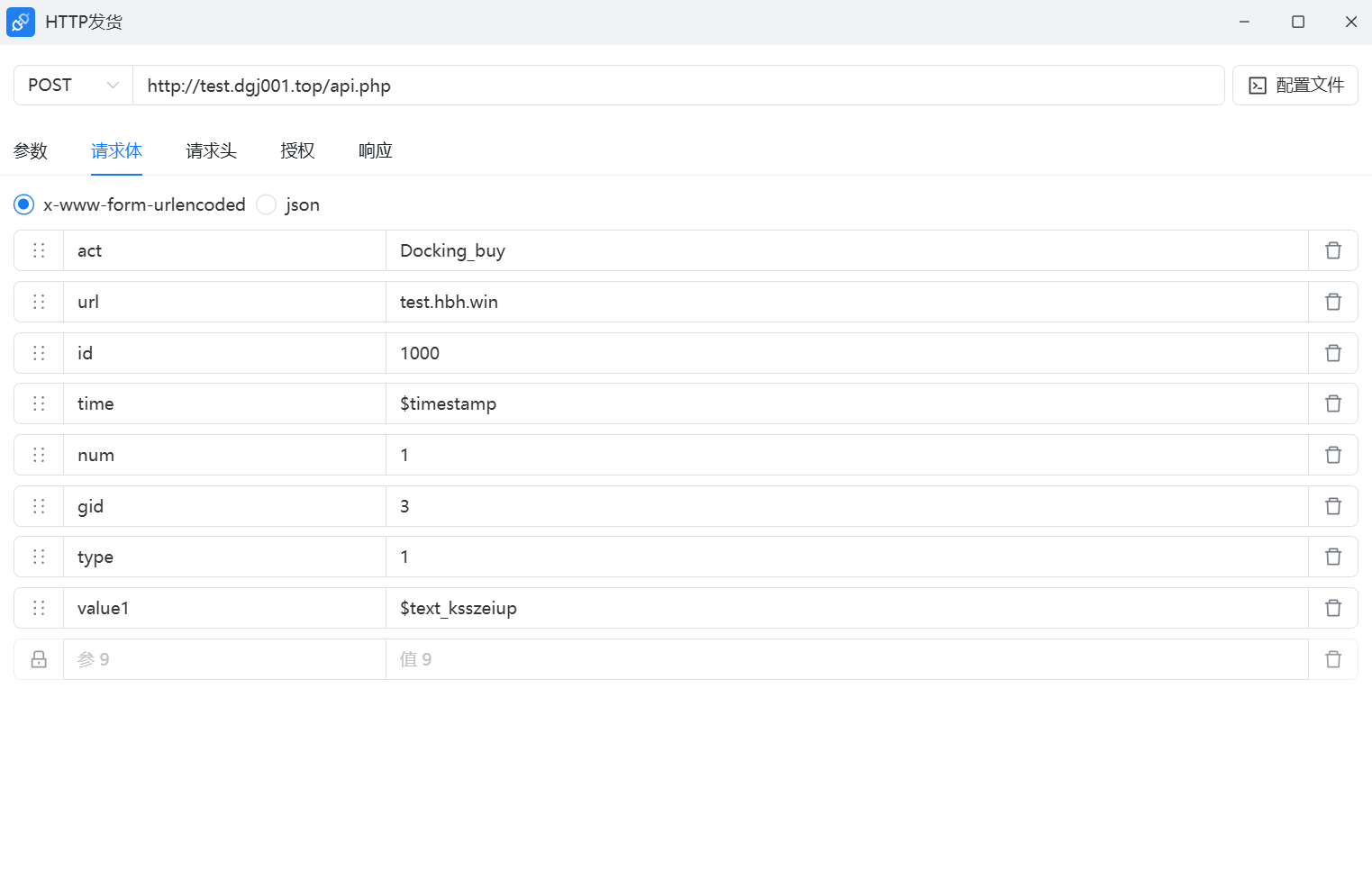
我方发起请求就可以这样填写
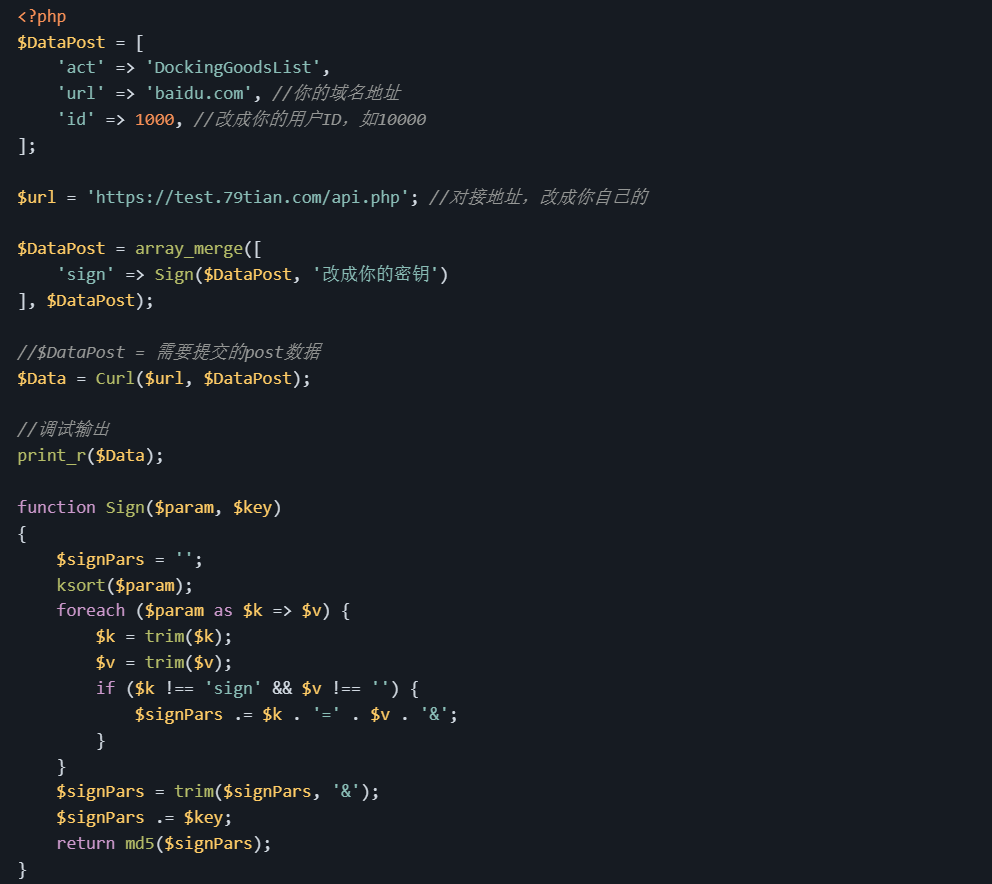
对方的签名计算:
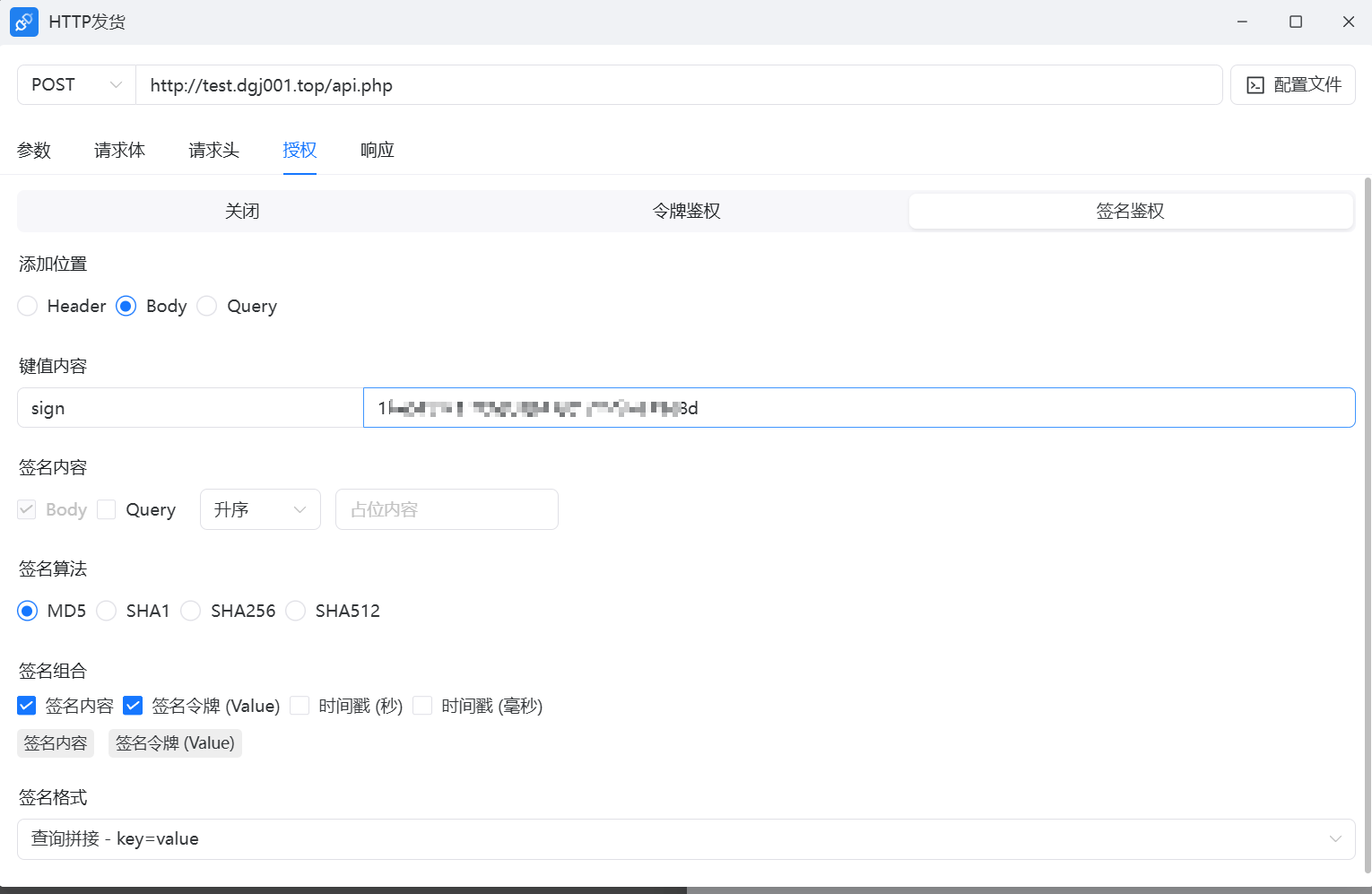
我方的授权计算:
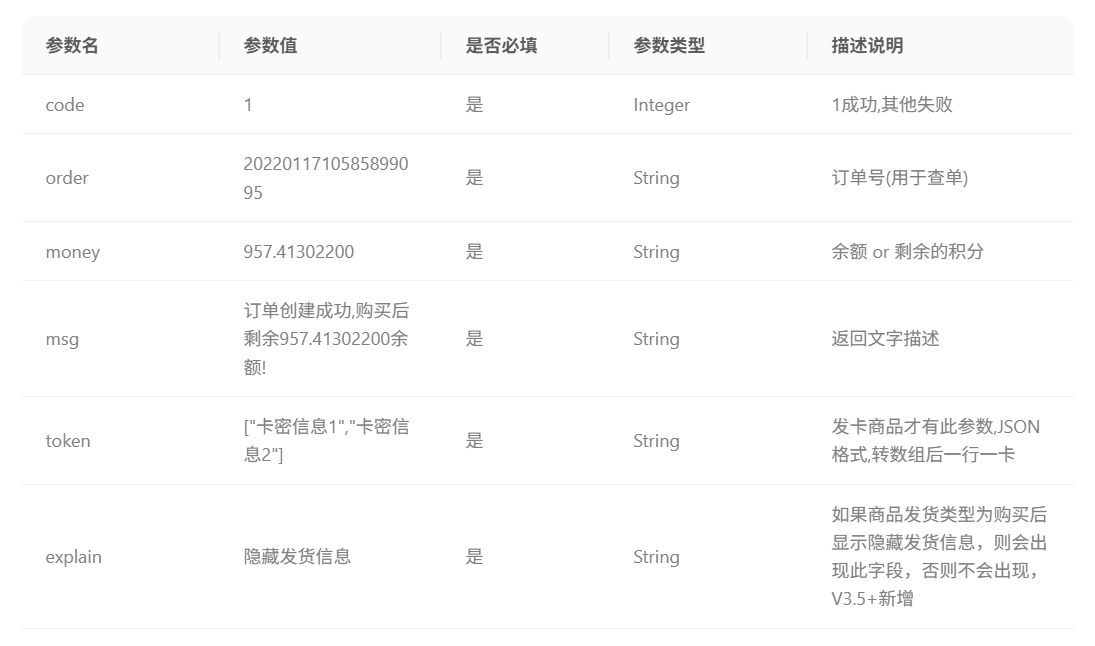
对方的响应:
我方接收响应:
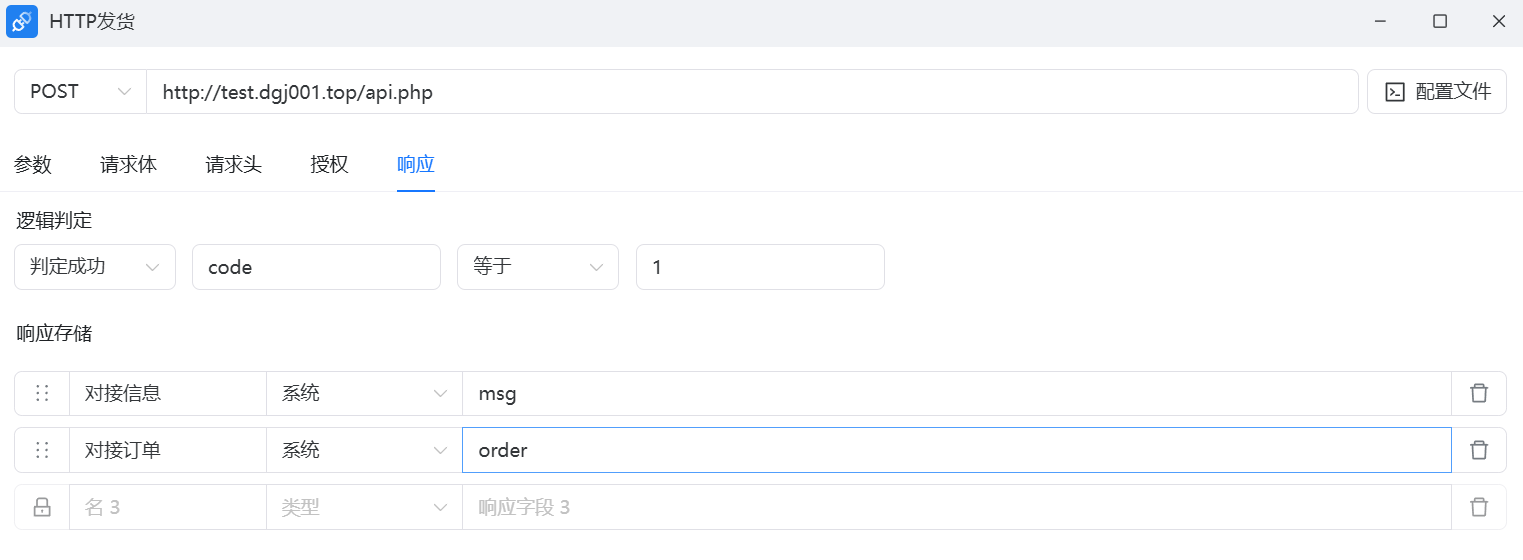
其配置文件为
{
  "url": "http://test.dgj001.top/api.php",
  "method": "POST",
  "query": {},
  "body": {
    "act": "Docking_buy",
    "url": "test.hbh.win",
    "id": "1000",
    "time": "$timestamp ",
    "num": "1",
    "gid": "3",
    "type": "1",
    "value1": "$text_ksszeiup "
  },
  "headers": {
    "Content-Type": "application/x-www-form-urlencoded"
  },
  "auth": {
    "switch": false,
    "method": "header",
    "key": null,
    "value": null
  },
  "sign": {
    "switch": true,
    "method": "body",
    "key": "sign",
    "value": "对接码",
    "algorithm": "md5",
    "content": [
      "body"
    ],
    "compose": [
      "content",
      "value"
    ],
    "format": "query",
    "sort": "asc",
    "empty": "",
    "filter_key": [],
    "filter_value": [
      ""
    ]
  },
  "status": {
    "type": "success",
    "condition": "=",
    "key": "code",
    "value": "1"
  },
  "data": {
    "system": {
      "对接信息": "msg",
      "对接订单": "order"
    },
    "user": {}
  }
}
详细分析




请登录后查看回复内容